芊熠相机客户端
软件页面基本介绍
为满足不同客户的需求,芊熠车牌识别相机软件界面包括精简模式和专家模式。在精简模式中,用户可以对相机IP、镜头变倍、镜头聚焦、补光模式、默认抓拍地址、抓拍方向、抓拍精度等基本参数参数进行设置。精简模式不够用?可以一键切换至专家模式,此版块包括基本操作、业务配置和系统信息三大板块,通过调节相关信息可以满足客户不同的业务需求。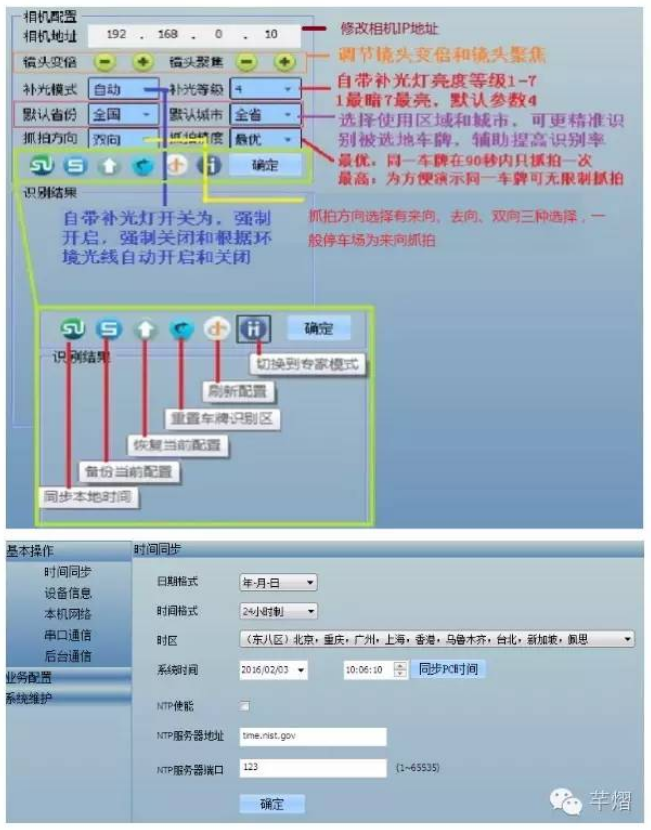
调试说明
打开IE浏览器在地址栏输入想要登录的设备的IP地址,按回车键,点击:“检测到末安装控件,请点击下载安装”,选择软件保存地址并成功安装。 通过默认用户名admin和密码admin进入相机精简界面,调节车牌识别范围框,使得识别框像素在80-200之间。若不恰当,需要修改抓拍位置或者调节镜头变倍变焦,车牌长度像素点在140~160范围为最佳。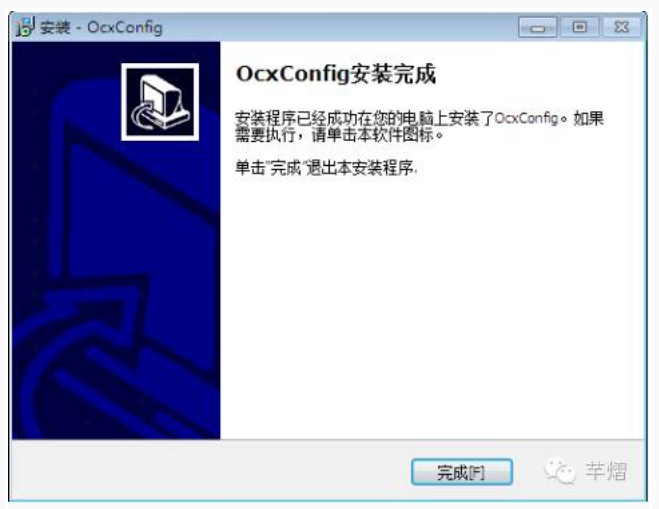
备注:
1.默认IP地址为192.168.0.10;
2.操作系统推荐用windows 7 32位;IE版本支持8.0、9.0、10.0标准版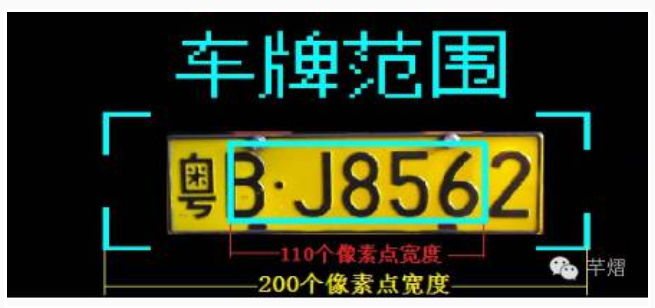
设备本身的信息可通过“专家模式-基本操作”查看和修改;通过“专家模式-系统维护”可查看软件版本或者相机升级。
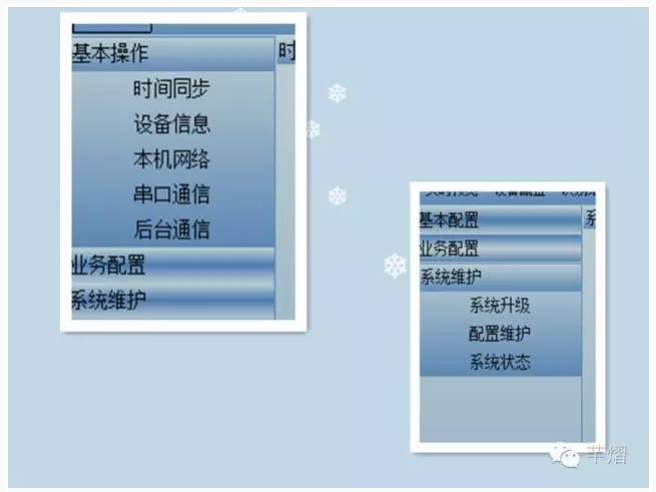
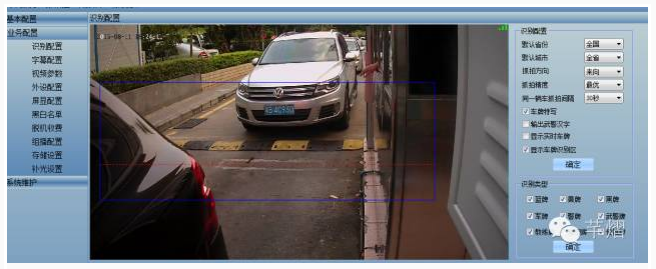
业务配置是相机软件调节的核心,一般客户最关注的问题都在“专家模式-业务配置”中修改。其中,
识别配置:识别车牌信息参数调节。
外设配置:调节外接一切外接设备,包括抬闸落闸、内外补光亮度。
屏显配置:支持协议I、协议II、协议III、协议IV等四种设置模式,可根据外接屏显设备型号选择。
黑白名单:支持不同收费类型,浏览选择文件,并确认导入。
常见问题及解决方法

➤设备没有正常上电
➤设备的网络线没有接好,或接触不良
➤设备的IP地址和PC的IP地址没有在一个地址段
➤设备与客户端之间的线路问题
3.2. 不抓拍图片
➤查看相机WEB->业务配置->外设配置->检测方式中线圈检测/视频检测设置是否正确
3.3. 车辆信息乱码
➤登录相机WEB->基本操作->后台通信 查看文件字符集配置是否正确。
3.4.图片较暗
➤登录相机WEB->业务配置->视频参数 检查相机快门、增益、亮度参数设置是否正确。
3.5.车牌严重拖尾发虚
➤检查快门是否较大,一般默认自动快门上限为5000us
➤降低快门后不能解决问题再查看聚焦是否为最佳
芊熠相机客户端软件下载地址:
链接:https://pan.baidu.com/s/1roucO4BOQIeTaappex_1Gg
提取码:fk5w
 客服
客服